MNSアカウントとJINDAIアカウントを入手しよう
学生のみなさんには、「MNSアカウント」と「JINDAIアカウント」の2つのアカウントが発行されます。
大学生活を送る上で必要不可欠なものとなりますので、まずは自身のアカウント情報を入手しましょう。
1 インターネット出願サイトの
マイページにログイン
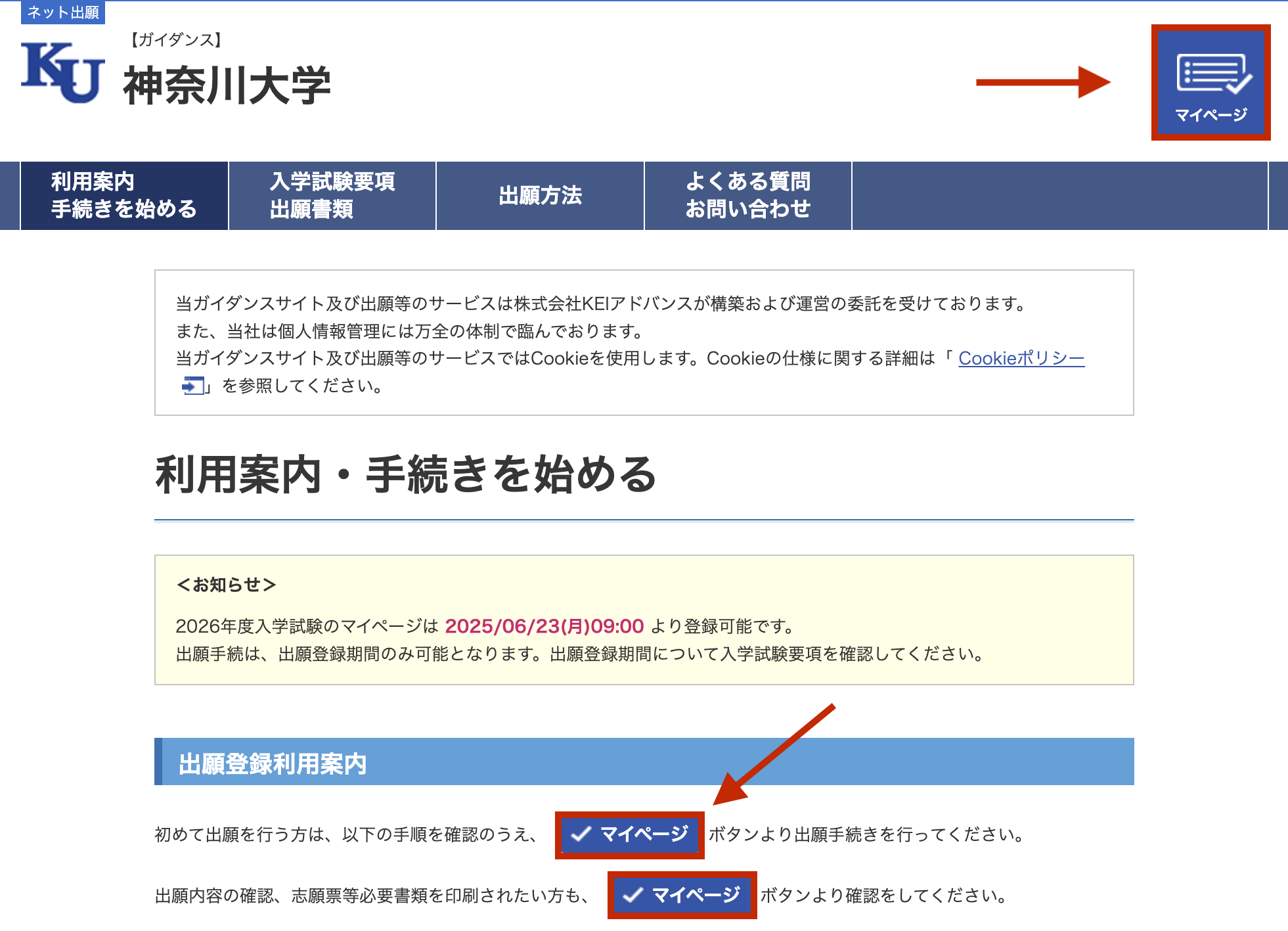
2 入学手続きメニューより
MNSアカウント通知書をダウンロード
入学手続メニューの「6.MNSアカウント通知書のダウンロード」からMNSアカウント通知書をダウンロード
- 10月入学 9月下旬予定
- 4月入学 3月下旬予定
アカウントの初期パスワードを変更する
セキュリティ向上のため、初期パスワードは必ず各自で変更しておきましょう。
1 MNSアカウントのパスワード変更方法
2 パスワードリマインダの設定
3 JINDAIアカウントのパスワード変更方法
アカウントを利用して各種サービスを活用しよう
1 MNSアカウントを利用するシステム
WeB St@tion(総合ポータル)
https://www.kanagawa-u.ac.jp/webstation/
履修登録や大学からの各種お知らせ等を確認する際に利用します。
WebClass
https://kulms.kanagawa-u.ac.jp/
授業ごとに、資料の確認やオンラインテストの受験、レポートの提出等が行えます。 利用については、各授業担当の先生の指示に従ってください。
※WebClassの操作方法については、WebClassサポート https://mes.kanagawa-u.ac.jp/webclass_portal/ で確認ができます。
2 MNSアカウントを利用するサービス
コンピュータ(マルチ)演習室PC
https://mns.kanagawa-u.ac.jp/practiceroom.html
各キャンパスのコンピュータ(マルチ)演習室に設置してあるPCを利用できます。
プリンタ
https://mns.kanagawa-u.ac.jp/printer.html
各キャンパスのコンピュータ(マルチ)演習室や共用スペースに設置してあるプリンタを利用できます。個人所有のPCからの印刷も可能です。
学内無線LAN(Wi-Fi)
https://mns.kanagawa-u.ac.jp/wifi.html
各キャンパス内のWi-Fiを利用できます。
ウイルス対策ソフト無償利用
https://antivirus.kanagawa-u.ac.jp/ 在学中に限り個人所有PCやスマートフォン向けのセキュリティソフトが無料で利用できます。
その他あわせてご利用いただけるサービス
上記アカウントを使用しなくても利用できる、知っておくと便利なサービスです。
貸出ノートPC https://mns.kanagawa-u.ac.jp/laptop.html
授業に必要な環境が整ったノートPCを当日または1泊2日で貸出しています。
3 JINDAIアカウントを利用するサービス
JINDAIメール
https://mns.kanagawa-u.ac.jp/jindaimail.html
学生のみなさんが利用可能なメールアドレスを提供しています。
Microsoft365
https://mns.kanagawa-u.ac.jp/microsoft365.html
在学中に限り、最新のOfficeアプリケーションを個人PC等にインストールできます。
OneDrive for Business
https://mns.kanagawa-u.ac.jp/onedrive.html
在学中に限り、学業データや研究データの保管に利用可能なMicrosoft365のクラウドストレージを提供していま す。
IT環境で困った時には
MNSカウンタについて
コンピュータ演習室やMNSアカウントに関するサポート窓口です。
学内ITC環境において不明なことがある場合は、MNSカウンタまでお越しください。
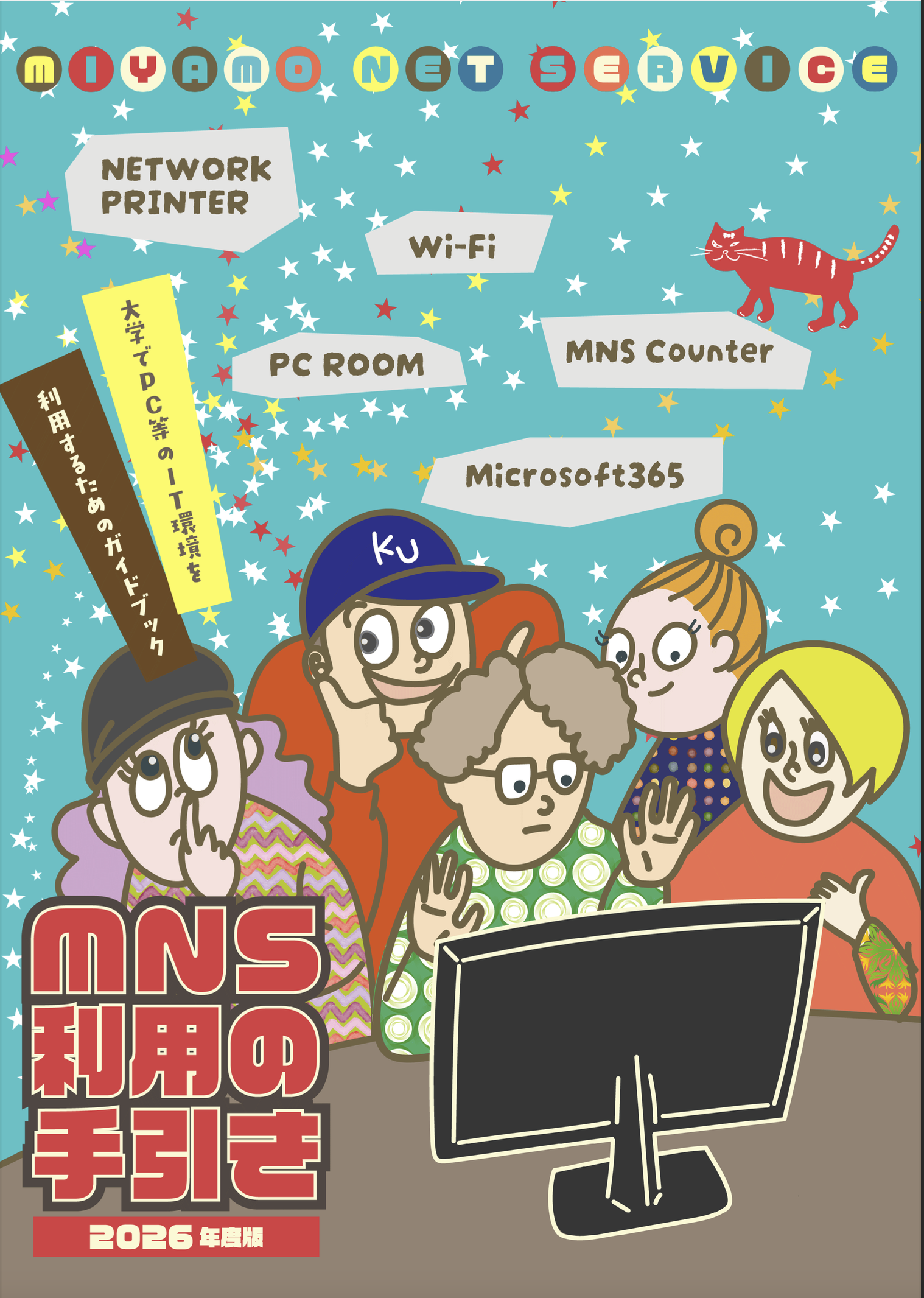
「MNS利用の手引き」のご案内
学内ITサービスの利用については、「MNS利用の手引き」にも掲載していますので、あわせてご確認ください。